
|
|
mIRC est un programme permettant de discuter facilement en groupe mais également en privé, contrairement à ICQ qui lui est axé sur le dialogue privé.
Dans ce Tutorial, je vais vous apprendre à utiliser ce petit logiciel qui va vous permettre de rejoindre des canaux (ou chan/channel) et entre autre celui de Techland ;)
|
|
|
1. On va commencer par ce procurer le logiciel en question, et vous pouvez le télécharger sur ce lien ou sur le site officiel (en anglais) mIRC.com, mIRC pèse environ 1Mo.
|
|
|
2. Suite à son téléchargement, vous l'installez, son installation ne devrait pas vous poser de probleme (suffit de toujours appuyer sur 'Next' :). Un fois installé vous lancez le logiciel.
|
|
|
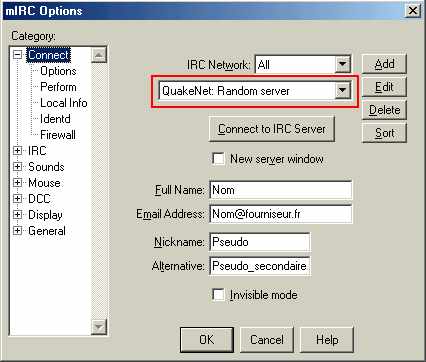
3. Et normalement, une belle boite de dialogue apparait ! (voir l'image ci-dessous). Commencez par remplir les champs 'Full name' c'est à dire votre nom (Mettez votre Pseudo si vous voulez); 'Email' avec votre email :), 'Nickname' par votre Pseudo, et 'Alternative' par un Pseudo de rechange (si votre Pseudo principal est déjà utilisé par une autre personne). Ensuite clickez sur le menu déroulant en haut (celui encadré en rouge sur l'image ci-dessous) et selectionnez 'QuakeNet: Random Server' Et clicker sur le bouton 'OK' tout en bas une fois tout ceci fait ;).
|
|
|
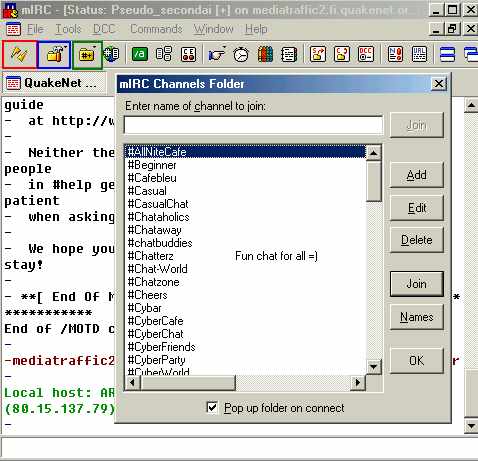
4. Maintenant regardez l'image ci-dessous, et clickez sur l'icone encadré en rouge sur l'image : Cela va vous connecter au serveur ! (A titre d'information l'icone bleue sers à afficher les options, et la verte la popup qui est apparue en vous connectant). Et justement, une popup est apparue, avec plein de nom de chan (canaux) mais ils sont tous anglophones donc vous pouvez les Supprimer (avec le bouton Delete ou CTRL+D).
|
|
|
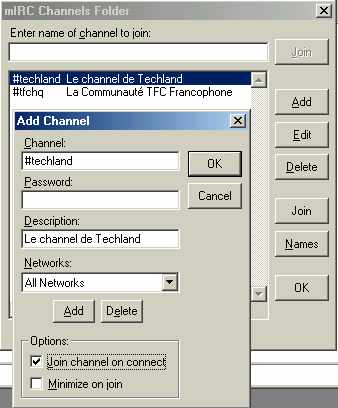
5. Nouvelle image en dessous, j'ai supprimé tout les canaux et ajouté deux canaux avec le bouton 'Add' et de nouveau clické sur 'Add' pour vous montrez comment remplir cette fenetre: Le champ 'Channel' par le nom du Canal (ici #techland), le champ 'Password' par le mot de passe du canal (ici il n'y en a pas), Le champs 'Description' par une decription (facultatif) et pour finir la case 'Join channel on connect' fera que la prochaine fois que vous vous connecterez au serveur irc, vous joindrez immédiatement ce canal.
|
|
|
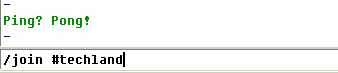
6. Maintenant vous allez rejoindre un channel soit en clickant sur le nom du canal dans la popup soit (après avoir fermé celle-ci) taper dans le champ texte tout en bas du logiciel "/join #<nom du canal>" (sans les guillemets).
|
|
|
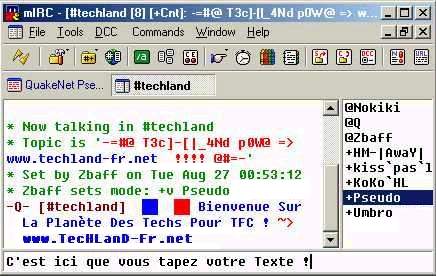
7. Et voilà ! vous y êtes enfin :) vous n'avez plus qu'à parler grâce à la zone texte du canal.
|
|
|
|
4Visits
|
: 661176
|
|
4Hits
|
: 12624707
|
|
4Today
|
: 33 Visits
|
|
|
: 1734 Hits
|
|
4Online
|
: 0 membre
|
|
|
: 11 invités
|

|